
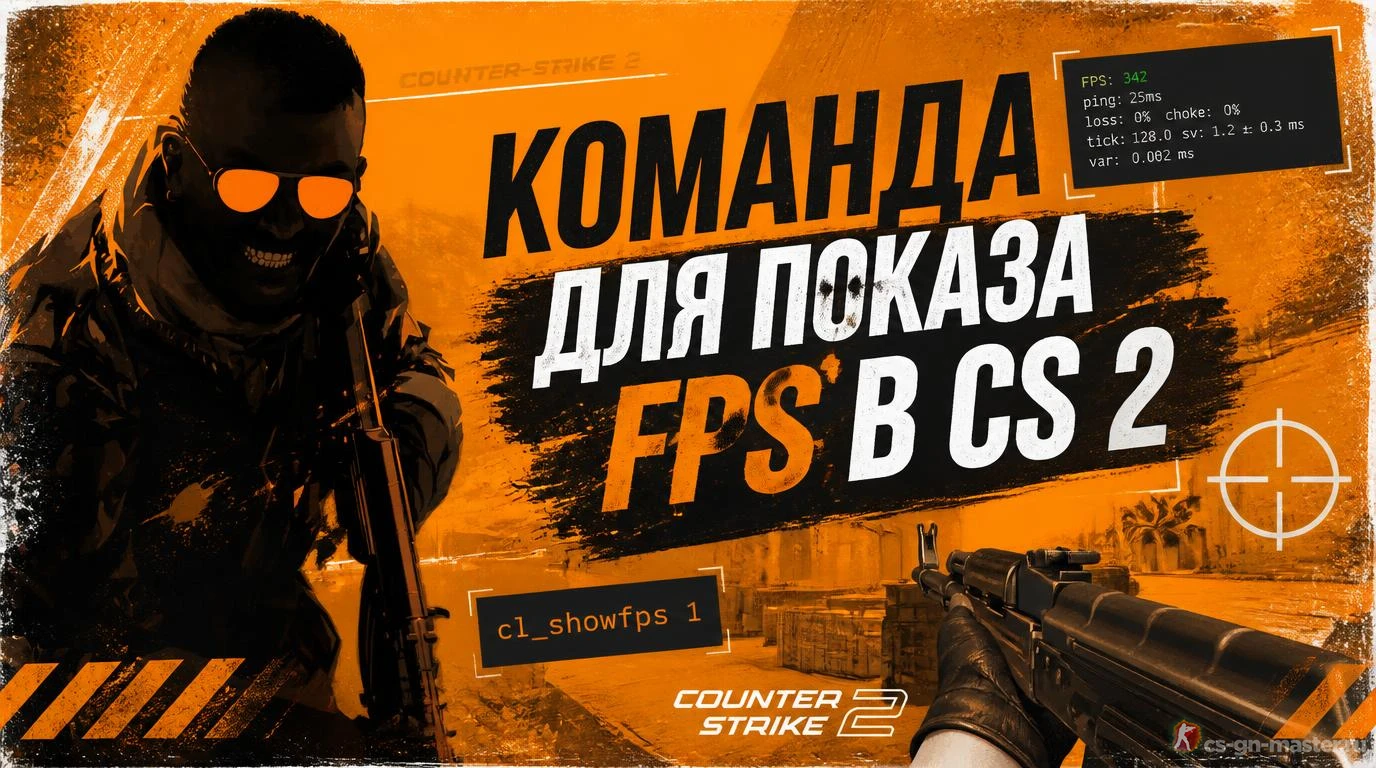
Команда для показа FPS в CS 2

FPS (кадры в секунду) – это ключевой параметр, который напрямую влияет на качество игрового процесса в CS 2. Под FPS понимается количество кадров, отображаемых на экране за одну секунду. Чем выше этот показатель, тем более плавно и отзывчиво работает игра. В контексте CS 2, где каждая миллисекунда может быть решающей, высокая частота кадров играет критически важную роль.
Оптимизация FPS в CS 2 важна не только для комфорта, но и для повышения производительности в игре. Низкий FPS может приводить к задержкам, рывкам изображения и снижению точности действий, что особенно важно в соревновательных режимах. В то время как средний уровень FPS должен поддерживаться на уровне 60 кадров в секунду или выше, многие геймеры стремятся к достижению 120 FPS и более, чтобы обеспечить максимально гладкий игровой процесс.
Как включить FPS в CS 2
Чтобы включить показ FPS, сначала нужна активная консоль. Включается она в настройках игры — подробный разбор всех трёх способов, включая фикс русской раскладки, мы собрали в отдельном гайде: как включить консоль в CS2. После включения откройте её клавишей ~ и вводите команды оттуда.
Команды для отображения FPS
С открытой консолью можно вводить команды, которые покажут вам текущий FPS в CS 2. Одна из самых простых и популярных команд — это cl_showfps. Введя эту команду в консоль, вы активируете отображение фпс в углу экрана. Если вам нужно больше информации, можно использовать команду net_graph, которая покажет более детализированные данные о производительности, включая latency и другие важные метрики.
Если по какой-то причине ко*Цензура*-->*Цензура* cl_showfps не активируется, попробуйте использовать альтернативные команды, такие как showfps, которая также может включить фпс на экране. Обратите внимание, что иногда потребуется нажать клавишу Enter после ввода команды, чтобы она начала работать — этот процесс часто называют "console activating".
Таким образом, включение отображения FPS в CS 2 — это простой, но очень полезный шаг, который позволит вам лучше контролировать игровой процесс и своевременно реагировать на изменения в производительности игры.
Оптимизация FPS в CS 2
Для обеспечения плавного игрового процесса и максимальной производительности в CS 2 важно правильно оптимизировать FPS. В этом разделе мы подробно рассмотрим, как повысить FPS, используя настройки графики, видеокарты и консольные команды.
Настройки графики и видеокарты
Первый шаг в оптимизации игры — настройка графики. Вот ключевые параметры, которые следует изменить:
Разрешение экрана: Снижение разрешения уменьшает количество обрабатываемых пикселей, что значительно снижает нагрузку на видеокарту. Для повышения FPS, попробуйте выбрать разрешение ниже вашего стандартного.
Детализация текстур: Настройте этот параметр на среднем или низком уровне. Высокое качество текстур требует больше ресурсов от видеокарты, что может снижать производительность игры.
Эффекты и тени: Отключение или уменьшение таких параметров, как тени, пост-обработка и сглаживание, значительно повышает производительность игры. Эти эффекты могут выглядеть красиво, но они сильно влияют на FPS.
После того как вы настроили графику в игре, важно правильно настроить видеокарту. Если у вас установлена видеокарта NVIDIA, используйте NVIDIA Software для оптимизации её работы:
Откройте панель управления NVIDIA: Перейдите в раздел "Управление настройками 3D" и выберите игру CS 2.
Настройка производительности: В разделе "Параметры программы" установите профиль производительности на "Максимальная производительность". Это позволит видеокарте использовать максимальные ресурсы, что поможет повысить FPS.
Отключение вертикальной синхронизации (V-Sync): Этот параметр синхронизирует частоту обновления экрана с FPS, но может вызывать задержки. Отключение V-Sync поможет повысить FPS и улучшить отклик игры.
Регулярное обновление драйверов видеокарты также необходимо для обеспечения оптимальной производительности. Новые версии драйверов могут содержать улучшения, направленные на повышение FPS в современных играх, таких как CS 2.

Использование команд для оптимизации
Консольные команды играют важную роль в оптимизации производительности игры. Рассмотрим несколько команд, которые помогут вам повысить FPS в CS 2:
Ко*Цензура*-->*Цензура*
cl_cmdrate: Эта ко*Цензура*-->*Цензура* позволяет управлять скоростью отправки команд на сервер. Для оптимизации производительности, установите этот параметр на значение, соответствующее вашей скорости интернета и мощности системы.Ко*Цензура*-->*Цензура*
cl_updaterate: Она регулирует частоту обновления данных с сервера. Для повышения FPS и улучшения общего игрового процесса рекомендуется установить этот параметр на значение, соответствующее мощности вашего компьютера.Ко*Цензура*-->*Цензура*
mat_queue_mode: Этот параметр управляет многопоточностью в игре. Установите его значение на2для улучшения работы на многоядерных процессорах, что может существенно повысить FPS.Ко*Цензура*-->*Цензура*
r_dynamic 0: Отключает динамическое освещение, что снижает нагрузку на видеокарту и повышает FPS, особенно в сценах с большим количеством источников света.
Эти команды можно ввести в консоль Counter-Strike 2, чтобы мгновенно оптимизировать производительность игры. Их правильное использование поможет вам повысить FPS и обеспечить плавный игровой процесс.
Как посмотреть FPS в CS 2
Чтобы отобразить счётчик FPS (FPS counter) в CS 2, нужно выполнить несколько простых шагов:
- Открытие консоли: включите её в настройках игры, если ещё не сделали этого. Инструкция и решение проблемы с русской раскладкой — в отдельном гайде.
Ввод команды для отображения FPS: В открывшейся консоли введите команду
cl_showfps 1илиnet_graph 1. Первая ко*Цензура*-->*Цензура* выведет в углу экрана небольшой счётчик FPS, отображающий текущий показатель кадров в секунду. Ко*Цензура*-->*Цензура*net_graph 1дополнительно покажет данные о задержке и скорости передачи данных.Оценка показателей: После ввода команды на экране появится надпись FPS, указывающая на количество кадров в секунду в данный момент. Этот счётчик FPS будет обновляться в реальном времени, позволяя вам контролировать производительность игры.
Чтение показателей FPS
Понимание FPS помогает оценить, насколько плавно работает игра. Важно знать, сколько FPS достаточно для комфортной игры:
- Менее 30 FPS: Игра будет работать с видимыми задержками и рывками, что может затруднять игровой процесс.
- 30-60 FPS: При таком показателе игра будет работать относительно плавно, но в интенсивных сценах могут быть небольшие подтормаживания.
- Более 60 FPS: Идеальный показатель, обеспечивающий плавный и отзывчивый игровой процесс. Для профессиональных игроков и соревновательных матчей рекомендуется стремиться к 144 FPS и выше.
Эти значения помогут вам понять, когда необходимо предпринимать шаги для оптимизации игры. Если ваш показатель FPS слишком низкий, возможно, стоит уменьшить графические настройки или обновить оборудование.
Использование сторонних программ
Для более детального мониторинга производительности игры можно использовать сторонние программы, такие как NVIDIA Software. Эта программа предоставляет расширенные возможности для контроля и оптимизации FPS:
GeForce Experience: В панели управления NVIDIA выберите GeForce Experience, чтобы включить встроенный FPS counter. Это позволит вам видеть FPS в любом игровом приложении, без необходимости использования консоли.
MSI Afterburner: Еще одной популярной утилитой для мониторинга FPS является MSI Afterburner. Она позволяет не только отображать FPS, но и контролировать температуру, использование GPU и другие параметры системы.
Использование таких программ даёт возможность более точно контролировать производительность системы и принимать решения по оптимизации на основе реальных данных.


Оставь первый комментарий и войди в историю этой страницы!»