
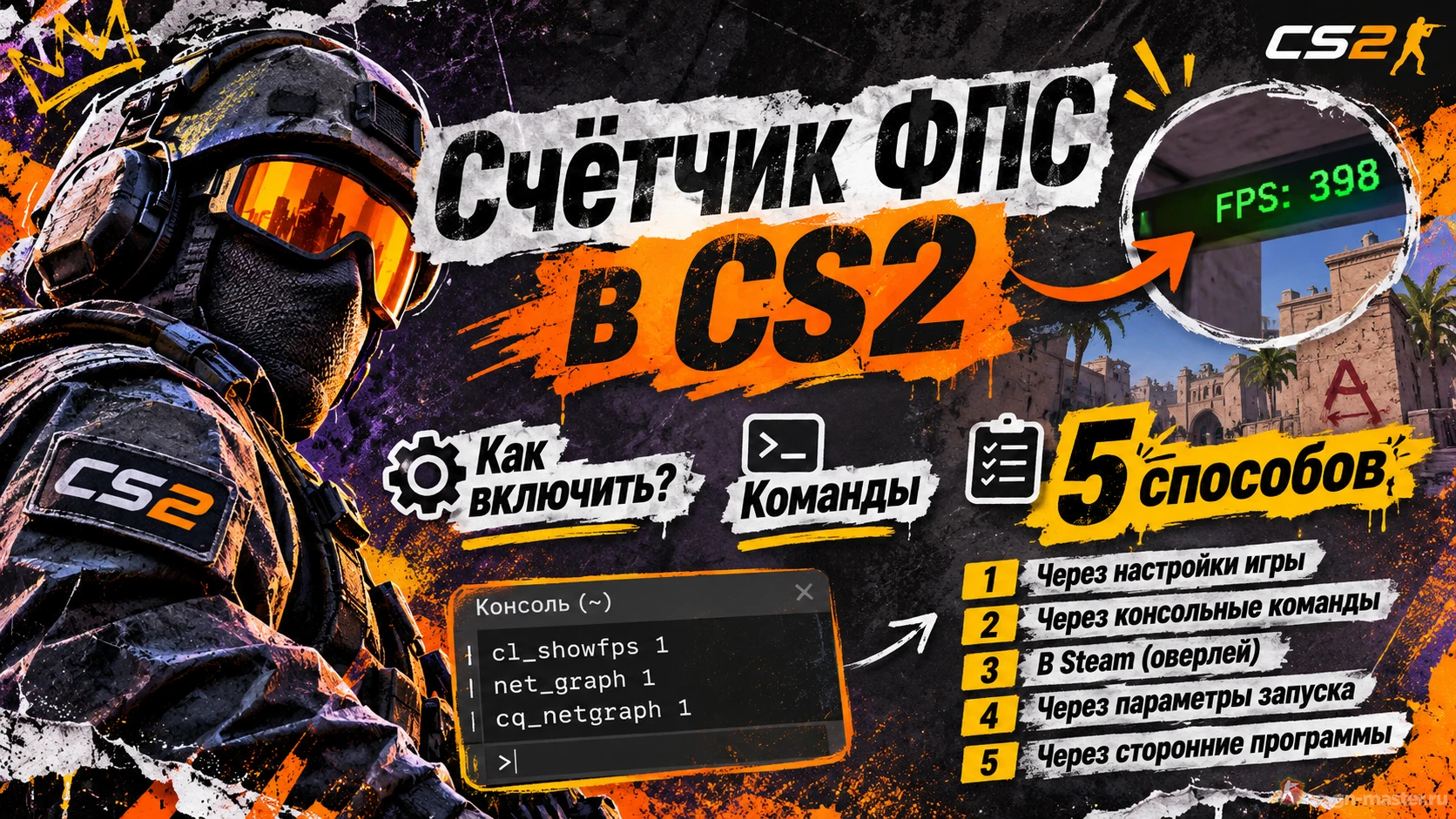
Счётчик ФПС в CS2: как включить, команды и 5 способов

💡 Если коротко: самый удобный способ — телеметрия в настройках: она показывает FPS, пинг и потерю пакетов в правом верхнем углу и не закрывает радар. Через консоль работает cl_showfps 1, но строка появляется слева поверх мини-карты и не перемещается. Привычный net_graph 1 в CS2 не работает — его удалили при переходе на Source 2, а 16 февраля 2024 год Valve вернула функциональность под другим именем.
Почему net_graph не работает
В CS:GO счётчик кадров вызывался командой net_graph 1 — она показывала FPS, пинг, потерю пакетов и тикрейт одной строкой внизу экрана. В CS2 этой команды нет: её не просто отключили, а удалили из файлов игры при переходе на движок Source 2.
16 февраля 2024 года Valve вернула функциональность, но не саму команду. Вместо net_graph появились два инструмента: раздел «Телеметрия» в настройках и консольная команда cl_hud_telemetry_frametime_show. Если ты вводишь net_graph 1 в CS2 и ничего не происходит — это не ошибка, команда действительно не существует.
Не путай с легендой из гайдов. Большая часть статей в поиске до сих пор пишет «введите net_graph 1». Они не обновлялись с 2023 года. Работающие способы — ниже.
Способ 1: телеметрия в настройках — лучший вариант
Встроенный счётчик CS2, который не перекрывает интерфейс. Показывает частоту кадров, время кадра, пинг и потерю пакетов.
- Открой Настройки — шестерёнка в левом верхнем углу.
- Перейди на вкладку «Игра».
- Прокрути до раздела «Телеметрия».
- В строке «Показывать время и частоту кадров в секунду» выбери «Всегда».
Показатель появится в правом верхнем углу. Вариант «Если условия плохие» выводит счётчик только при просадках — удобно, если не хочешь постоянно видеть цифры.
Отдельно включается график стабильности соединения:
cl_hud_telemetry_serverrecvmargin_graph_show 1
Он показывает, насколько стабильно сервер принимает твои пакеты — полезнее для диагностики лагов, чем сам FPS.
Способ 2: команды cl_showfps
Консольный вариант. Быстро, но выглядит грубо: строка слева вверху перекрывает часть радара и переместить её нельзя.
Для ввода нужна включённая консоль: Настройки → Игра → Включить консоль разработчика → Да. Вызывается клавишей ~ или ё.
| Команда | Что показывает | Когда выбирать |
|---|---|---|
cl_showfps 1 |
только FPS | быстро глянуть цифру |
cl_showfps 2 |
FPS и более точный пинг | ближайший аналог старого net_graph |
cl_showfps 3 |
тикрейт сервера и средняя задержка | диагностика сетевых проблем |
cl_showfps 4 |
расширенная информация о кадрах | глубокая проверка производительности |
cl_showfps 0 |
ничего | отключить счётчик |
Чтобы счётчик включался сам при запуске, добавь строку в autoexec.cfg:
cl_showfps 1
Способ 3: оверлей Steam
Работает во всех играх, не только в CS2. Плюс — можно выбрать угол экрана. Минус — только цифры, без пинга и потерь.

- Открой клиент Steam.
- Меню Steam → Настройки.
- Вкладка «В игре».
- Строка «Отображение частоты кадров» — выбери угол или «Отключено».
Там же есть опция высококонтрастного цвета — цифры лучше видны на светлых участках карты.
Способ 4: NVIDIA и AMD
NVIDIA
- Открой NVIDIA App (или GeForce Experience на старых драйверах).
- Включи внутриигровой оверлей в настройках.
- Нажми Alt+Z в игре.
- Раздел «Статистика» → включи «Отображать статистику в игровом интерфейсе».
Помимо FPS покажет загрузку видеокарты и процессора, температуру и задержку. Метрики выбираются вручную.
AMD
- Открой AMD Software.
- Шестерёнка → Настройки → Общее — проверь, что внутриигровой оверлей включён.
- Производительность → Показатели → Наложение.
- Включи «Наложение показателей» и отметь нужные метрики.
Способ 5: MSI Afterburner
Самый подробный вариант, но требует параметра запуска — иначе оверлей не появится в CS2.
- Установи MSI Afterburner, RivaTuner Statistics Server ставится вместе с ним.
- В Steam: правый клик по CS2 → Свойства → Параметры запуска.
- Добавь ключ
-allow_third_party_software. - В RivaTuner включи «Show own statistics».
Про бан. Программы мониторинга не считаются читерским ПО — за MSI Afterburner, FPS Monitor или RivaTuner не банят. Параметр -allow_third_party_software нужен только чтобы игра разрешила наложение оверлея: без него CS2 работает в доверенном режиме и сторонние слои не отображаются.
Какой способ выбрать
| Задача | Способ |
|---|---|
| Просто видеть FPS и не мешать обзору | телеметрия — правый верхний угол |
| Разово глянуть цифру | cl_showfps 1 |
| Понять, из-за чего лаги — сеть или железо | телеметрия с графиком или cl_showfps 3 |
| Смотреть FPS во всех играх | оверлей Steam |
| Нужны температуры и загрузка GPU | NVIDIA App, AMD Software или MSI Afterburner |
Если счётчик не появился
- Не включена консоль. Команды не работают, пока в настройках на вкладке «Игра» не активирован «Включить консоль разработчика».
- Ошибка в команде.
cl_showfpsпишется слитно, с подчёркиванием. Лишний пробел в конце тоже ломает ввод. - Конфликт оверлеев. Одновременно включённые счётчики Steam, NVIDIA и MSI Afterburner перекрывают друг друга. Оставь один.
- Введён net_graph. Её в CS2 нет — используй телеметрию.
Как убрать счётчик
- Телеметрия: верни строку «Показывать время и частоту кадров» в положение «Выкл».
- Консоль:
cl_showfps 0. - Steam: Настройки → В игре → Отображение частоты кадров → Отключено.
Что делать дальше
Счётчик нужен не сам по себе, а чтобы понять, хватает ли производительности. Если цифры ниже ожидаемых, начни с гайда как поднять FPS в CS2 — там настройки графики, параметры запуска и оптимизация Windows.
Если просадки появились после патча, а не всегда — смотри разбор CS2 лагает после обновления. За настройку видеокарты отвечает материал настройка NVIDIA для CS2.
Значение параметра fps_max 0 снимает ограничение кадров — но только если монитор действительно поддерживает частоту выше выставленной. Полный набор игровых параметров — в гайде настройки CS2 2026.
Частые вопросы
Как включить счётчик ФПС в CS2?
Самый быстрый способ — телеметрия: Настройки → Игра → Телеметрия → «Показывать время и частоту кадров в секунду» → «Всегда». Счётчик появится в правом верхнем углу вместе с пингом и потерей пакетов. Через консоль работает команда cl_showfps 1 — цифры появятся слева вверху, поверх радара.
Почему net_graph не работает в CS2?
Потому что старую команду net_graph 1 из CS:GO удалили при переходе на Source 2. 16 февраля 2024 Valve вернула функциональность, но не саму команду: net_graph заменила телеметрия в настройках и команда cl_hud_telemetry_frametime_show. Привычный net_graph 1 в CS2 по-прежнему не работает.
Какие значения бывают у cl_showfps?
Четыре. cl_showfps 1 — только FPS, строка слева вверху. cl_showfps 2 — FPS и более точный пинг, ближайший аналог старого net_graph. cl_showfps 3 — тикрейт сервера и средняя задержка. cl_showfps 4 — расширенная информация о кадрах. Отключается любым из них со значением 0.
Как убрать счётчик ФПС в CS2?
В телеметрии верни строку в положение «Выкл». Через консоль введи cl_showfps 0. Если включён счётчик Steam, он отключается в настройках клиента: Steam → Настройки → В игре → Отображение частоты кадров — выбери «Отключено».
Почему счётчик ФПС не появился?
Три причины. Не включена консоль разработчика — она активируется в настройках на вкладке «Игра». Команда введена с ошибкой или с лишним пробелом. Или счётчик уже скрыт оверлеем другой программы, например NVIDIA.
Какой счётчик ФПС лучше для CS2?
Телеметрия в настройках: она показывает не только кадры, но и пинг, потерю пакетов и стабильность, при этом не перекрывает радар и находится в правом верхнем углу. cl_showfps 1 стоит использовать только как быстрый разовый инструмент — он закрывает часть мини-карты и не перемещается.
Почему MSI Afterburner требует параметр запуска?
Чтобы наложить оверлей поверх CS2, нужно добавить в параметры запуска Steam ключ -allow_third_party_software. Без него игра работает в доверенном режиме и сторонние оверлеи не отображаются. Сторонние программы мониторинга не считаются читом и за них не банят, но этот параметр обязателен.


Оставь первый комментарий и войди в историю этой страницы!»